コスプレ撮影をスマホだけで高品質に仕上げる7手順
この記事でわかること
- スマホ撮影の高品質化に直結する具体設定と構図テク
- 100均アイテム活用や自然光下での光の工夫
- 失敗時のリカバリー方法やSNS映えする色補正のコツ
プロカメラや照明がなくても、スマホだけで本格的なコスプレ写真は十分狙えます。現場で調整する露出設定や、スマホと被写体の距離を50cm以上取る配置、100円ショップの厚紙や既製レフ板を使った光の入れ方など、今ある道具を使って1回10分以内で再現できる手順を具体的に解説します。
この方法なら、追加コストは0〜1,000円ほど、加工も1枚5分前後で仕上がりアップが目指せます。iOSやAndroidなど機種差への対応法や、撮影・加工時の失敗例とそのリカバリもまとめています。この記事を読み終えた時点で、撮影現場ですぐ活用できる「スマホだけの高見えテク」と判断基準が身につきます。
スマホだけで可能な高品質コスプレ撮影の完成形と必要条件
スマホだけで撮影したコスプレ写真でも、一眼レフで撮ったようなしっかりとした立体感や抜け感が表現できます。
実際にSNSでよく見かける“スマホ感”の弱い写真の特徴は、「被写体が明るく立ち上がって見え、背景が自然にぼけている」「明暗差が激しい場所でも顔や衣装が白飛び・黒つぶれせず見栄えが良い」「カメラ目線のピントがくっきり合っている」などです。
例えば晴天の屋外で逆光気味に立つキャラクターを、AFとHDR機能を活用して撮影すると、衣装や髪色がしっかりと再現されます。特徴的な失敗写真は、顔が暗くなって衣装の色がくすむ・くっきり写るはずの目にピントが合っていない・全体が平板で仕上がりがのっぺりしている、などです。
これらは設定や光の使い方、小道具投入で大きく印象を変えられます。
撮影準備からSNSに投稿できる写真を作るまで、全体で40分〜1時間程度が目安になります。
具体的な時間割は、下準備(衣装チェック・ウィッグ手直し・小道具配置など)に15〜20分程度、撮影ポイントの選定とスマホ固定・ライティング用小道具設置に10分、実際の撮影が20分前後(ポーズ変更を入れても40カットで15〜20分)、撮影後の簡易編集〜SNS用仕上げに5〜15分ほど見積もっておくのが現実的です。
野外の撮影では、移動を含めるともっと時間がかかる場合もありますが、1シチュエーションなら1時間以内で手軽にまとめられます。
1000円以下で揃う三脚・自撮り棒の参考例
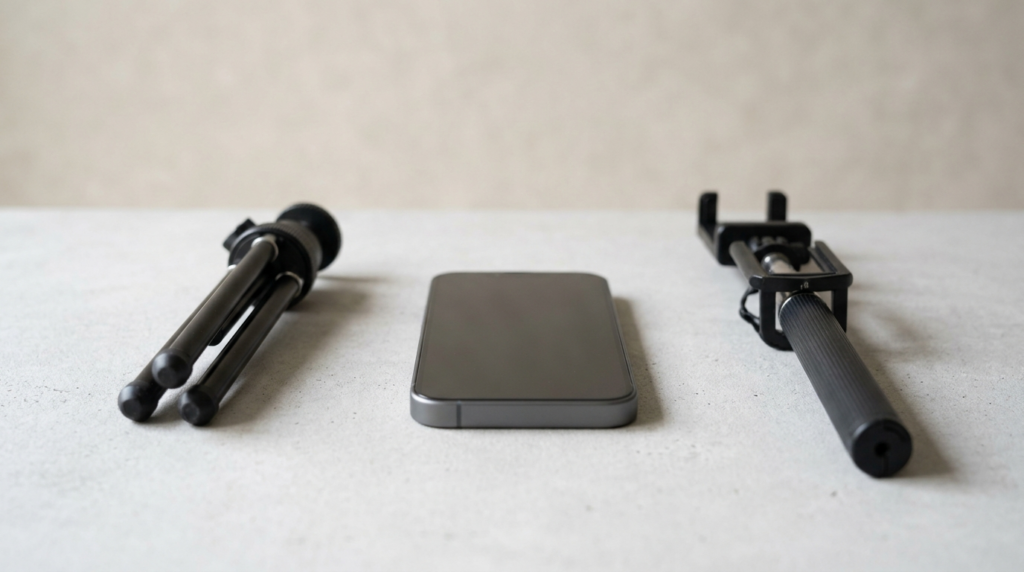
安価で使いやすい三脚や自撮り棒は、撮影の安定性や画角の自由度を一気に高めます。コンパクトな卓上三脚なら「ダイソー スマホ三脚スタンド(220円)」は高さ16cm・脚の角度微調整が可能で、屋内外問わず使い勝手が良いです。
セリアの「セルカ棒三脚付き(220円)」も自撮り棒としても三脚としても使え、最大52cmまで伸ばせます。いずれも100均で入手可能なので、予備も合わせて2つ用意しても予算500円以下で済みます。写真の雰囲気を変えたいときや、地面・テーブルに直接置いて角度を作り込みたいときには必携のアイテムです。
スマホ撮影に向く画像加工アプリ2選
| アプリ名 | 価格 | 主な特徴 |
|---|---|---|
| Snapseed | 無料 | 細かい明るさ補正・部分修正機能や、色味・コントラストを自然に調整できる。操作が直感的なので日常の活用にも向く。 |
| Lightroom Mobile | 無料(一部有料、月額700円前後) | プロ用RAW現像アプリのスマホ版。色温度・明瞭度・部分補正・プリセットなどが充実し、衣装の質感や複雑な配色も忠実に調整可能。 |
どちらも多くのコスプレイヤーが実際に使う定番アプリです。Snapseedは短時間でざっくり仕上げる用途に、Lightroomは色再現や一括処理を求める上級者におすすめです。機能制限や課金ポイントは時期・OSによって変動するため、導入時にアプリストアで内容を必ず確認してください。
紹介した三脚や編集アプリは、合計でも1000円前後のコストで十分現場投入が可能です。スマホ本体の機能・アプリの有無は機種ごとに仕様が異なるので、HDRやグリッド表示など詳しい対応状況は、ご自身の端末や公式情報で最新の内容をご参照ください。
撮影できるイベントは、OTABASEで撮影可否から絞り込めます。
事前にそろえる道具とアプリ一覧:最低限から格上げアイテムまで
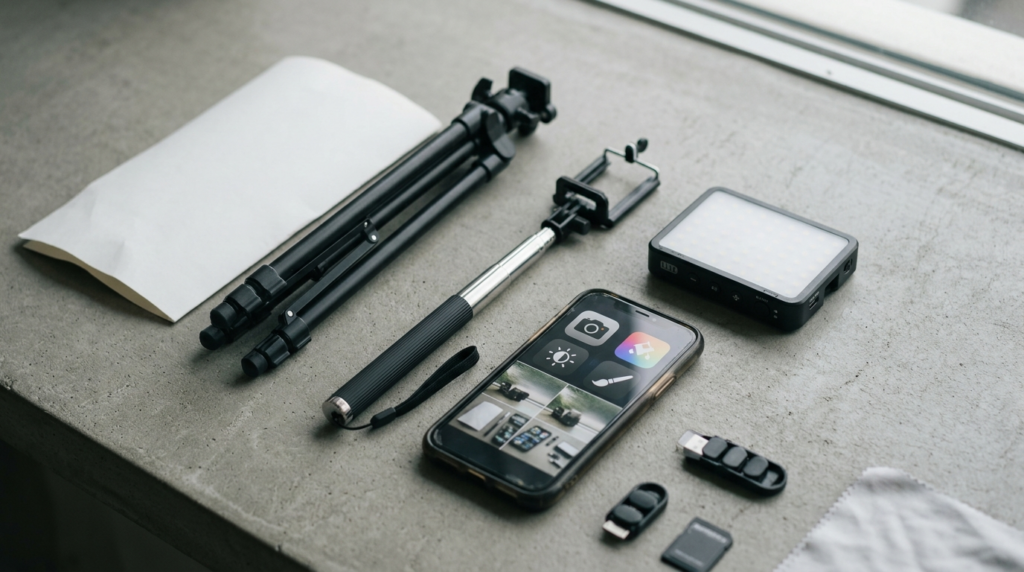
スマホだけでプロのようなコスプレ写真を狙う場合、撮影用の機材とアプリの準備が成功率に直結します。最低限必要なものと、ワンランク上を目指す場合の追加アイテム、それぞれの用途と代用法を具体的に整理します。
必須&便利アイテム一覧と用途
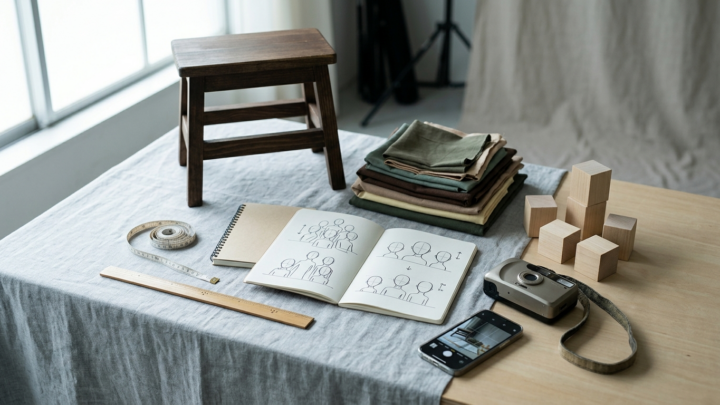
- 三脚(テーブル用15~25cmまたは自立型1m前後):スマホ単独だと手ぶれや構図の固定が難しいため、リモート撮影や自撮りには必須。手持ちが難しい場合、100円ショップ素材やカメラ用三脚にスマホホルダーを装着しても対応可能です。
- 自撮り棒:全身~バストアップをスマホ1台で押さえたい時に有効。Bluetoothシャッター付きなら、集合写真やローアングルの自分撮りも安定して撮影できます。
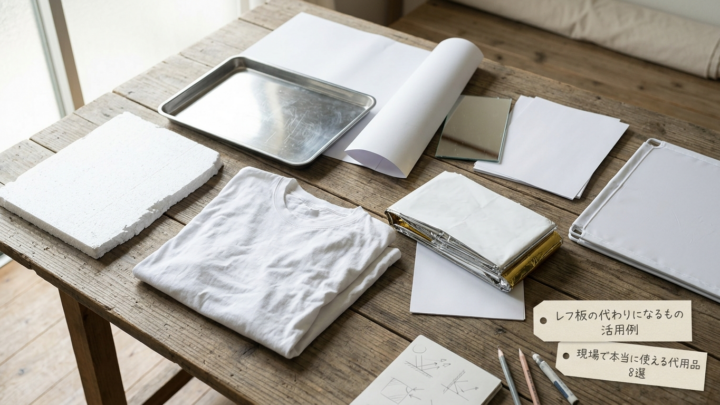
- 100均レフ板・白厚紙:顔や衣装の影を柔らかくしたい場合、ホワイト・シルバーなどのレフ板が活躍します。手軽さ優先なら『セリア ぬい活3wayレフ板』(約15×25cm)が便利ですが、A4~A3サイズの白い紙や厚紙(プリンター用紙、画用紙、ノートの白表紙など)を2~3枚重ねたものでも十分に代用できます。
- ミニLEDライト:夕方や屋内での補助光源として活躍。ポケットサイズのUSB給電型や単三電池式で、1000~3000円前後が相場です。クリップタイプはスマホや机、持ち手部分など様々な固定方法に対応できます。
加工アプリ選びとダウンロード例
- Snapseed:無料で高精細な部分補正、色調整、顔修正が可能。細かい調整は初見だと迷いやすいですが、肌の質感やぼかし効果も自分のペースで試せます。
- Lightroom(Adobe):露出・コントラスト・カラーバランスを細やかに調整したい場合におすすめ。RAW現像にも対応し、ハイクオリティな仕上がりを目指す方は本命候補に。
- iPhone標準写真アプリやGoogleフォト:色温度やトリミングのみの簡単加工なら標準付属のアプリでも十分。不要なアプリを増やしたくない場合はこれでも実用範囲です。
アプリはApp StoreまたはGoogle Playで”Snapseed” “Lightroom”など名称で検索し、必ず開発元と事前レビューを確認してからダウンロードしてください。無料枠はほぼ全機能利用可能ですが、課金項目(プリセットなど)は各自選択となります。
手持ちアイテムでレフ板を即席で用意する方法
現場でレフ板を忘れた場合でも、A4コピー用紙2枚~3枚をテープで貼り合わせれば顔やウィッグの影補正用として十分機能します。会場の受付付近で配布されているチラシの裏や、白いメモ用紙・紙袋の内側(未印刷部分)も緊急時のレフ板素材として使えます。
サイズはA4より大きいほど良いですが、本や雑誌の白いページも応急対応では役立ちます。
不足や忘れ物時に起こる失敗例とリカバリ方法
- 三脚なし:セルフタイマー撮影中にスマホが倒れる、水平線や構図が安定しない→バッグの上にスマホを立てかける、現場のペットボトルに輪ゴムでスマホを固定する簡易スタンドも応急処置に。
- 補助光なし:逆光や夕方の室内で全体が暗く、服や顔の細部が潰れる→LED等がない場合は、白紙やレフ板で光を反射させるか、壁際・窓際など自然光の近くで撮影する。
- アプリ未導入:現場で急な色味調整やトリミングができない→標準カメラアプリやSNS直付属の編集機能を活用し、後日改めてアプリで本格加工に手を加える方法もある。
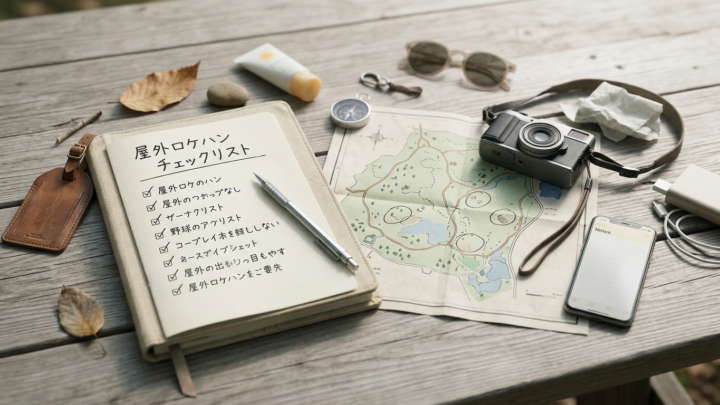
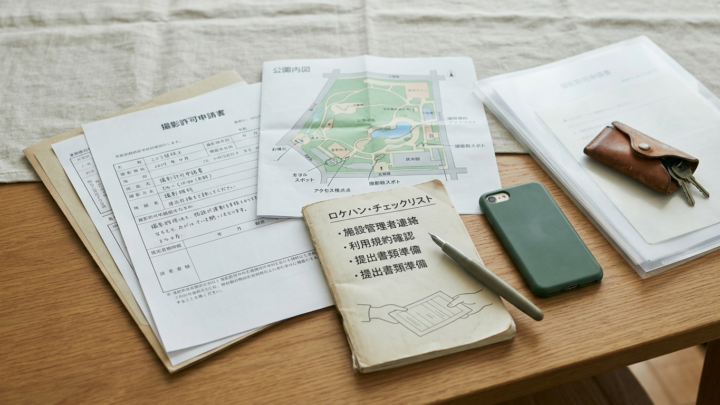
準備段階でバックアップの道具やソフトを複数用意しておくことが、失敗時のリカバリに直結します。最低限として三脚・補助光源・レフ板・現像用アプリは、現場ごとに持ち出しチェックリストを作成して管理すると、忘れ物リスクを減らせます。
スマホ本体やアプリの機能は機種・アプリアップデートにより変更される場合もあるため、各自のモデル・バージョンで最新情報を現場前に確認することを推奨します。(参照:プロカメラマンが絶対に手放さない白い板「レフ板」を100円均グッズで作ろう!)
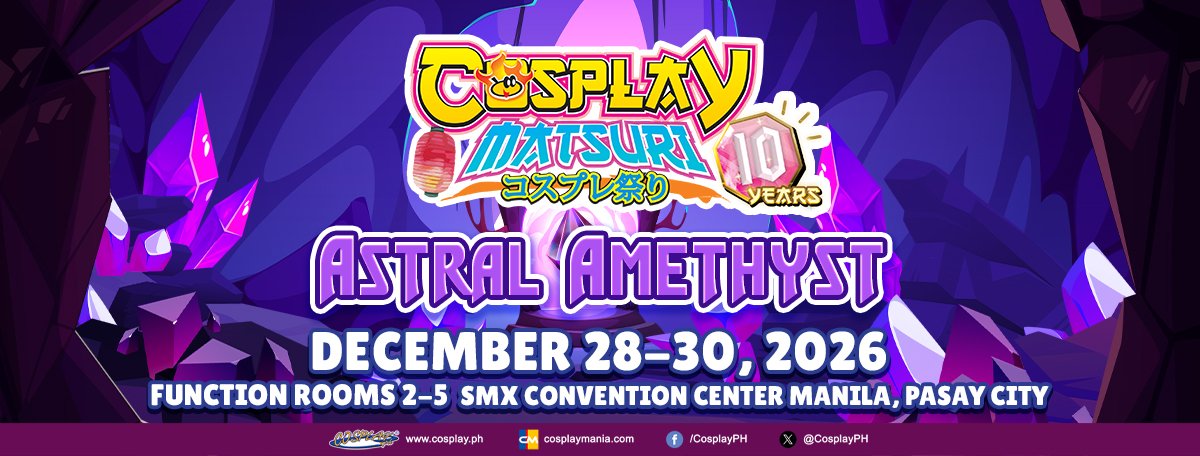 コスプレして参加するならこのイベントCosplay Matsuri 2026 | December 2026 · Filipina開催日・会場・参加条件をまとめて確認できます
スマホ撮影テク:設定と構図を変えるだけで仕上がりが変わる7ステップ
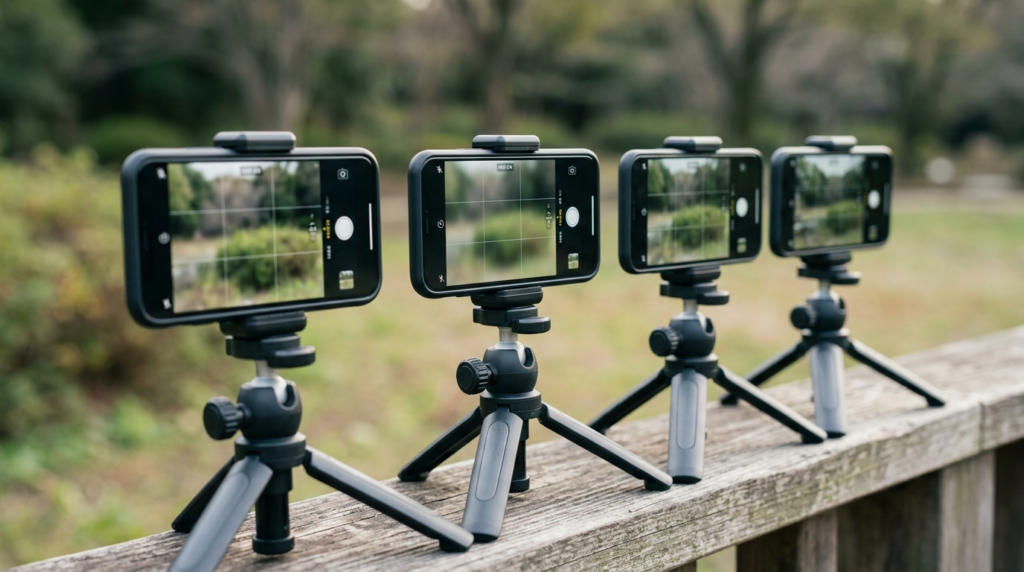
スマホコスプレ撮影で“スマホ感”が出がちな仕上がりを回避するためには、カメラアプリの補正機能や構図設定を意図的に駆使する必要があります。具体的には、露出調整・HDR・グリッドライン・ピント合わせや背景との距離を意識することで、明らかに一段階レベルアップした写真に仕上がります。
次の7ステップで進めると、現場での再現性が大きく向上します。
1. HDRオン+露出補正でディテールと明るさを両立
スマホの標準カメラアプリを起動し、HDR(ハイダイナミックレンジ)機能を「オン」にします。HDRは逆光や背景が明るい場所(例:屋外の空、窓際)で明暗のバランスを自動調整可能です。手動露出補正は、画面タップ後に上下スワイプで調整できます。目安は+0.7〜1.5。
プレビューで“顔の眉や目が完全に黒く沈む”“肩や額が白飛びする”状態を避け、肌全体が明るいけれどディテールが残る明るさを選択します。HDR撮影中は2〜3秒動かないように心がけてください。
2. グリッドラインで構図・水平を自動化
グリッドライン(9分割グリッド等)を常時オンにすることで、被写体の顔や目線を「三分割線が交差する箇所」に置くとバランスよくフレーミングできます。iPhoneは設定アプリ、Androidはカメラの設定メニューで切り替え可能です。人物全身なら縦方向、バストアップや顔寄りなら横方向の線を意識。
背景の地平や水平面もグリッドに合わせることで“傾いていない”仕上がりになります。
3. ピント合わせは被写体タップで簡単&確実
スマホのAF(オートフォーカス)は、画面で被写体(顔や目など)をタップすれば、そこに自動でピントと明るさが調整されます。この工程を抜かすと、背景にピントが合って顔がぼやける、または明るさが極端に外れることがよくあります。タップした後に一瞬静止し、ピントが合ったことを画面で必ず確認します。
4. 背景ぼかしと立体感を“物理距離”で作る
ポートレート(背景ぼかし)モード搭載機種であればこの機能を有効にします。ただし、ハードではなくソフト処理なので“スマホっぽい不自然な輪郭ぼかし”になることが。ぼかし量と撮影距離が要です。被写体とスマホの距離は1.2〜2m、被写体と背景との距離は4〜6m以上空けると、背景が美しく自然にぼけます。
アプリ処理に頼りすぎず、場所選びと立ち位置を優先します。
5. ズーム倍率“2倍以内”を厳守、引きで荒れ防止
デジタルズームは2倍以上になると画質の顕著な劣化が起こり、被写体の肌や髪がノイズだらけになります。ズーム利用は最大でも2倍までとし、トリミング前提の場合も4K解像度で撮影すると後の編集に耐えます。必要に応じて自分自身が近づき物理距離で対応するのが最もデータ的にロスが少ない方法です。
6. 構図のバリエーションを“意図的に3種”押さえる
スマホコス撮影でおすすめする構図パターンは「三分割構図」「対角構図」「シンメトリー構図」の3つです。三分割ならキャラクターの主張が強くなり、対角線構図はアクションや流れを出したい場面に好相性。シンメトリー構図は背景の建物・階段・装飾が縦横で左右対称の時に映えます。
毎回全てを試し、撮影現場で“どれが一番キャラクターや衣装・背景の雰囲気に合うか”を画面上で必ず見比べて判断します。
7. 自然光を盛れる時間帯・角度の選択
午前10時〜午後2時は直射日光が強すぎて影が濃くなりがちです。肌や衣装をふんわり魅せるには、午前9〜10時・午後3〜5時の斜光の時間帯、または曇りの日を選べば、陰影がやわらかく色ムラが出にくくなります。建物のエントランスや屋外公園の植え込み付近など光が1方向から差し込む場所は、背景が飛びにくく調整しやすいです。
この一連の設定や構図を意識することで、スマホしか使わない現場でも一眼カメラに迫る“奥行きと光・色バランス”のあるコスプレ写真が実現できます。各機能の位置や呼称はスマホのモデル・OSバージョンにより異なる場合があるため、撮影前にご自身の端末で一度テスト撮影し反映状況を確認することを推奨します。
端末や撮影条件によって再現度にばらつきはありますが、肌や衣装のディテールが判別できる明るさ・背景のボケ・ピントのシャープさが同時に存在する仕上がりこそ“スマホ感”を超えた作品の目安となります。(参照:富士フイルム)]
その場でできる光調整テクと100均レフ板・ミニLEDの配置例
スマホカメラでコスプレ写真を撮る場合、光の扱い次第で仕上がりは劇的に変わります。屋外と室内、時間帯ごとに「どこに立つか」「光がどちらから当たるか」を具体的に調整することで顔映りがまったく違います。
屋外・室内・夕方の自然光:顔映りを左右する最適なポジション比較
屋外の真昼は、太陽を真後ろにすると被写体が暗くなりがちで、スマホの露出補正を上げても全体が白っぽくなる失敗が目立ちます。正面に太陽を持ってくると目を細めてしまい、表情が硬く写る例も多いです。
昼間の屋外で最も肌がなめらかに見えるのは、太陽の光が斜め前(およそ45度)から差すポジションで、顔の右前や左前から日差しを受ける構図です。このとき、顔の影が強い場合は「レフ板」を必ず補助として使う必要があります。
夕方に撮影する場合は、日が低く影が深く出やすいため、斜めから柔らかい光を入れつつ、レフ板や白壁で反射光を作るのが理想的です。室内では窓からの自然光がある方向に被写体を向け、光が弱い場合はミニLEDライトで補助します。
100均レフ板・ミニLEDライトの配置例:具体的な置き方と比較リスト
手軽に使える100均の厚紙や白いボード(A4〜A3サイズ)は、被写体の顔や衣装の暗がりを補うのに有効です。レフ板(例:セリアのぬい活3wayレフ板)は、白面なら自然な明るさ、シルバー面ならやや強めのハイライト、ブラック面は逆に陰影を強調可能です。配置の目安は次の通りです。
| 配置位置 | 光の効果 | ビフォー・アフターの変化 | 失敗時の例 |
|---|---|---|---|
| 正面下 | 目元や顎下の影を飛ばし、顔色を均一に | クマや青白さが減る、肌色が明るく映える | 強く当てすぎると顔が平板でのっぺり |
| 左下or右下 | 顔の片側に柔らかい光を加え、立体感を保つ | 自然な陰影が残りつつ、影の濃さが和らぐ | レフ板が遠いと全く効果が出ない |
| 斜め手前 | 頬や衣装に回り込む反射光で、質感を強調 | 瞳や衣装のシワが立体的になる | 光が乱反射して白飛びすることも |
| ミニLED正面orやや上 | 低照度の室内や夕方でも全体を均一に補正 | 自然光の質感をキープしつつ明るさ調整 | 位置が近すぎると逆にまぶしくテカる |
即席レフ板(A4用紙など)による応急代用と効果の実証
厚みのある白いA4用紙やコピー紙、ダンボール裏面などでもレフ板の効果は十分に発揮できます。実際に、顔の下にA4用紙を手持ち配置した場合と未使用時を比較すると、未使用時は鼻下から首元にかけて明確な影が落ちます。用紙を追加した場合、影が大幅に薄くなり、肌がワントーン明るく均一に映るため、加工前でも自然な肌補正ができます。
ただし、角度がずれると紙特有のテカりや反射が写りこむため、スマホ画面で必ず当たり方をチェックしてください。
100均のレフ板やミニLEDを活用するポイントは、置きっぱなしでは効果が限定的になる点です。被写体に近づけすぎると「紙が画角に写り込む」という失敗もよくあります。
レフ板は顔から30〜60cm離した位置、ミニLEDは被写体の斜め45度や正面から50〜80cm程度で光量を調整し、光が硬すぎる場合は薄い紙やトレーシングペーパーで和らげる方法が現場でよく使われています。
スマホ機種によってはHDR(ハイダイナミックレンジ)機能が自動選択され、光源の強い場所でも全体の明るさバランスを自動補正しますが、調整メニューの有無は必ず事前に自身のスマホで確認が必要です。]
要点は、光と影の扱いで写真の完成度が一段階上がること、既存の機能や身近な小道具で理想に近づけることです。上記の位置・配置・距離感を小さく変えるだけで、衣装や肌の質感が大きく変化するため、撮影ごとに“効果が見てわかる結果”を意識して調整してください。
撮影後5分でできるスマホ加工:衣装やウィッグの質感を壊さずSNSで映える仕上げ
撮影が終わった写真でも、加工アプリを使えば衣装やウィッグの立体感、色味を崩さずにSNSで注目される一枚に仕上げることができます。短時間で“スマホ撮影らしさ”を消したい場合は、使うアプリ・調整すべき数値・工程を事前にパターン化しておくのがポイントです。
ここではSnapseedとLightroomの2つを例に進めますが、それぞれ操作画面やフィルター名などが異なるため、同じ効果を再現する場合でも手順や数値の目安が違う点に注意してください。
加工アプリのおすすめ初期設定とカラグレ手順
Snapseedの場合、まず「画像調整」機能を使います。色温度(ホワイトバランス)は、衣装が白基調なら5200K〜5600K、淡いブルーやグレー系衣装なら5800K〜6000Kを目安に操作してください。Lightroomでも「温度」スライダーがあり、同じく5500K前後で仕上がりを確認します。
派手なカラーフィルターを使うと衣装本来の色や立体感が不自然になりやすいので、「ポートレート」「自然」「鮮やか(Vivid)」など彩度強調しすぎないプリセットを選んで調整すると安全です。この段階で見落としがちなのは、顔や衣装に本来出ていたディテールが消えていないかを確認すること。
特にウィッグの毛束や装飾金具、フリルの陰影は、彩度とコントラストを加えすぎるとプラスチックや布の質感が消えるケースが多いです。
シャープネス・ぼかしの具体数値と調整基準
衣装の生地やウィッグの質感を壊さず、人物だけをなめらかに見せるには次の手順を守ってください。Snapseedなら「詳細」→「シャープ」:「+20〜+35」、「ストラクチャ」:「+5〜+15」に。Lightroomなら「ディテール」→「シャープ」:「+20〜+35」、「マスク」:「50前後」を推奨します。
衣装が毛足の長い起毛素材・フリル系なら、シャープネスは+15程度で留めた方がディテールが残ります。逆に、背景の雑然とした部分を軽くぼかしたいときはSnapseedの「レンズぼかし」やLightroomの「ぼかし」機能で「+10〜+25」までが実際に使いやすい幅です。
+30を超えると人物の縁が不自然な加工跡になりやすいので、「見直し→適用」を2回以上繰り返すのがトラブルを予防するコツです。
やり直しがきかない加工と、失敗から復旧する手順
スマホ加工でよくあるミスが、「肌色補正をやりすぎて元の色味を戻せなくなる」「保存時に上書きしてしまって後戻りできない」といった事例です。SnapseedやLightroomともに、作業中は「履歴」や「ステップ履歴」機能でいつでも一つ前に戻ることができます。
ただし、アプリによっては「JPEGで書き出し保存」を行うと履歴情報が消える仕組みがあります。加工中に必ず「コピーを別名保存」する習慣をつけると、失敗した場合も直前のバージョンに復旧できます。
Snapseedなら「エクスポート」ボタンから「コピーを保存」、Lightroomなら「書き出し」→「新しいファイル名」で管理ができます。「上書き保存をしない」「加工履歴から必要に応じて戻せる」こと、この2つがスマホだけで編集する場合の大きな安全策です。
“スマホ感”を消すビフォーアフターの具体例
スマホ撮影でありがちな画質の平坦さや色合いの薄さは、色温度とコントラスト調整、部分的なシャープネス追加のみで雰囲気が大きく変わります。具体的には、元画像(例:昼間の公園で撮影、被写体まで約2m、順光。
衣装:白×青のウィッグ、肌は標準に近い色)に対し、Snapseedで「色温度5800K」「コントラスト+15」「シャープ+25」で仕上げ。加工前は肌にやや青みが残り、衣装の白もグレー寄り。加工後は肌が自然に明るくなり、衣装の白も飛びすぎず、ウィッグの毛流れまできれいに見えます。
過度なフィルターや過剰な美肌加工を避けるだけで、“スマホのままアップした写真”には見えなくなります。
アプリや機能名称は機種によって存在しない場合があります。初めて使うアプリや撮影画像は、必ずオリジナルを1枚残し、失敗した工程があれば「履歴」や「元に戻す」機能で工程をさかのぼる操作も検証してください。
スマホ撮影を極める最短ルート
コスプレ撮影をスマホだけで本格的に仕上げるには、選ぶべき道具やアプリ、構図作りから現場の光調整、加工の工程まで具体的な手順が効いてきます。今持っているスマホと最小限のアイテムを使い、光の向きや背景との距離、加工の設定値を一つずつ試していくことで、一眼レフと見劣りしない写真を今すぐ目指すことが可能です。
小さな工夫の積み重ねが写真の印象を大きく変えてくれるので、気になる手順から着実に試し、あなたなりのベストな撮り方を更新していきましょう。
よくある質問
HDRや露出補正がない古いスマホでも明暗のバランスを整えるには?
撮影時に白い紙や100均の厚紙で自作したレフ板を使い、暗い部分に光を当てます。これだけで顔や衣装の影が柔らぎます。
三脚や自撮り棒が現場になくても手ブレを減らす方法は?
低い台や壁、バッグなど安定した物の上にスマホを置き、両手で軽く固定して撮影。セルフタイマーを2秒以上にするとシャッター時のブレも防げます。
加工時に衣装や肌の色味が不自然になった場合の戻し方は?
アプリで彩度やトーンカーブを2〜3段階下げて調整。加工履歴の「元に戻す」「元画像と比較」を利用し、肌や衣装の参考写真を見ながら調節します。
撮影所要時間が長引く代表的な原因とリカバリ策は?
構図決めで迷う、光量不足で撮り直すと時間超過に。事前にグリッドラインを表示、レフ板やLEDを使い明るさ確保、構図を2〜3パターンに絞ると効率化できます。