衣装の色が飛ばない露出の考え方と5つの具体設定例
この記事でわかること
- 色飛びしやすい衣装色ごとの露出設定と比較例
- カラーチェッカーやグレーカード活用とWB調整手順
- 現場撮影中のリカバリーとイベント特有の予防策
ロケーションや衣装カラーが変わると、一律のカメラ設定だけでは色飛びや質感の崩れが頻発します。本記事では赤・青・白それぞれの衣装限定で、現場で15分以内に再現度を高める露出・カラーチェッカー運用、ヒストグラム判定の判断ポイントを、室内外6パターン以上の比較データとともに解説します。
例えばカラーチェッカーの購入費用は5,000〜15,000円、撮影現場での設置からホワイトバランス調整まで10分前後が目安です。RAW現像やLightroomでの露出補正、部分リカバリーまで含めて、カラー管理に必須の具体フローとつまずきやすい調整手順、現地で起きがちな失敗例・対策の両面を出典も交えて丁寧にまとめます。
衣装の色が飛ばない写真のための完成イメージ・費用・必要時間
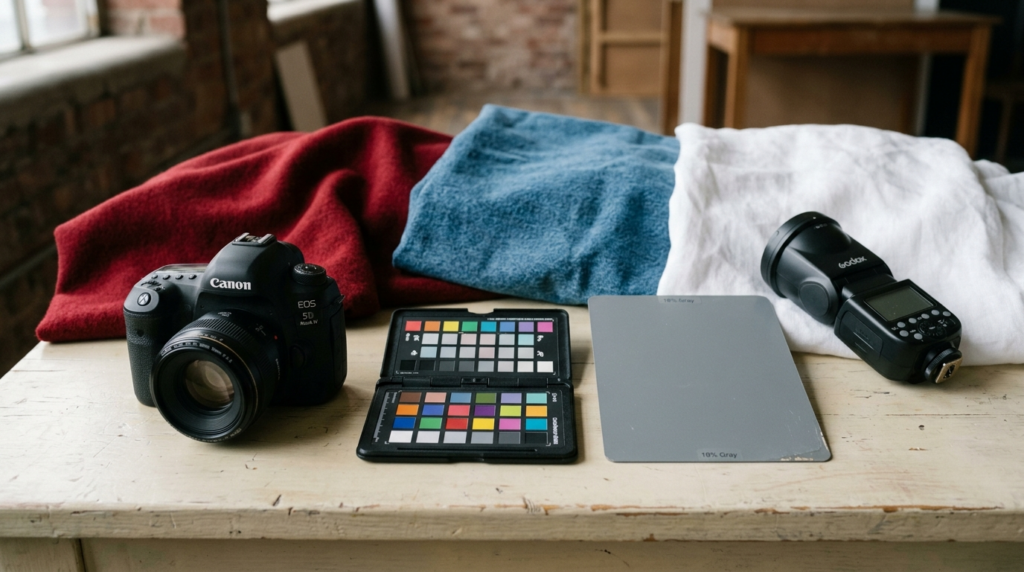
衣装の色や質感をできるだけ原作そのままに写すことは、多くのコスプレイヤーにとって理想とされます。特に、「赤・青・白」など鮮やかな色が環境や光の影響で変化したり、衣装本来の光沢や素材感が損なわれることなく再現される仕上がりを目指します。
このため、適正露出やホワイトバランスの調整は重要であり、現場で色管理に気を配ることが求められると言われています。
衣装の色再現にこだわる場合、撮影時にグレーカードやカラーチェッカーを用い、RAW形式で記録したのち、Lightroomなどの現像ソフトで色温度や露出、テクスチャ・彩度等を各カットごとに調整する方法が一般的です。手順に習熟した場合でも現場で各調整を都度見直し、混乱の少ないように進行するのが推奨されています。
機材に関しては、撮影時の色管理にはグレーカードやカラーチェッカーなどのツールが広く利用されています。これらのツールは通販サイトや専門店で入手可能です。また、現像ソフトについてはサブスクリプション型が主流です。
機材の準備や扱いに慣れるまでには個人差がありますが、操作に習熟するほど現場の撮影がスムーズに進められるようになると考えられます。撮影時の設定や現像の操作方法については、現場撮影前に自宅等で練習しておくと良いでしょう。
撮影できるイベントは、OTABASEで撮影可否から絞り込めます。
衣装色ごとに変わる露出設定とヒストグラムの判断基準
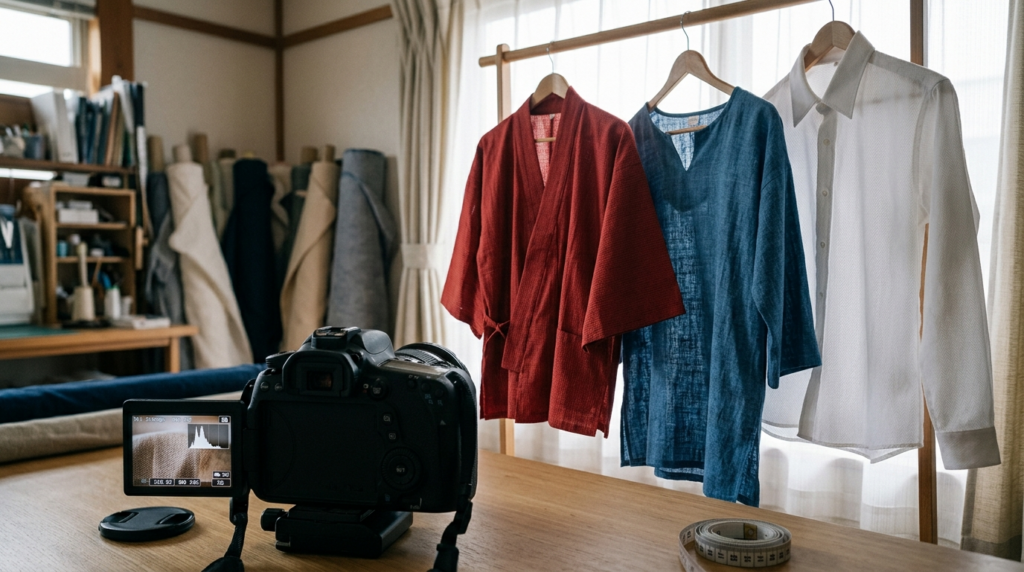
衣装の色味を最大限に活かすためには、色ごとに異なる露出設定と、それを現場で瞬時に判定するヒストグラムの見方が必要です。特に赤・青・白は色ごとの特性が異なり、同じ環境・同じ設定で撮影すると露出の失敗率が高まります。実際の現場でつまずきやすい設定数値の例と、各色ごとに最適な露出判断の目安を整理します。
赤・青・白の衣装での”色飛び”しやすい露出ミス例と適正設定
先に、露出失敗のパターンを色別に示します。赤い衣装は彩度が高く、露出オーバーにすると「真っ赤」から「ピンクやオレンジ寄り」になってしまうことが多いです。青系は暗部がつぶれやすく、屋内でISOを上げすぎると青が「灰色や紺」になりやすい傾向があります。
白衣装はとりわけ白飛びしやすく、環境光が強い屋外やストロボ使用時に注意が必要です。
- 赤衣装(晴天下):ISO100〜200、F5.6〜F8、SS=1/400〜1/800。露出補正+0.3〜0EV設定で「赤の山」がヒストグラム中域よりやや右寄り。
- 青衣装(屋内):ISO400〜800、F2.8〜F4、SS=1/80〜1/125。適正露出なら「青の山」が中央〜左1/3に収まる。ISO1600以上に上げるとノイズと彩度低下に注意。
- 白衣装(晴天下):ISO100、F8〜F11、SS=1/500〜1/1600。露出補正-0.7〜-1.3EVがおすすめ。
- 白衣装(屋内):ISO400〜800、F2.8〜F4、SS=1/125〜1/250。露出補正は0〜-0.3EVが目安。
同じ設定で色の違う衣装を撮ると、白は“飛ぶ”、青は“沈む”、赤は“不自然に見える”ため、現場で色ごとに調整します。撮影前に“最も白い部分”を拡大表示しヒストグラムの端(白飛び領域)まで余裕があるか手持ちのカメラで確認すると安心です。
ヒストグラムの理想値と“白飛び”・“黒つぶれ”の判定方法
ヒストグラムとは、画像内の明るさ分布をグラフで示すものです。横軸が暗部から明部、縦軸がピクセル数を表します。衣装の色再現においては「山の形」と「端への張り付き」2点を見るのがポイントです。
白衣装の場合、山の右端がグラフの最も右(明部側)へぴったり付いていたら、これは白飛び状態です。このとき撮影画面で衣装の一部が真っ白に抜け落ち、ヒストグラムでも山の右端が切れるように見えます。安全域は「山の一部が右端1/10以内に収まり、極端な飛び出しが無い」ことが目安です。
赤や青は、目的の色が出ている部分の山が左右両端に寄らず、中央からやや色寄りの位置であるか確認します。ヒストグラムの山が極端に左に偏ると黒つぶれ、右に触れると色飛びリスクが高い状態です。
つまり、撮影時は衣装の素材や質感ごとに「山がどこに位置しているか」「右端に触れていないか」「全体の分布に偏りがないか」3点を都度チェックすることで、色飛びを現場で防げます。白衣装の屋外撮影では-1EVまで思い切って露出補正しつつ、ヒストグラムで右端にスペースが残っているかを目視するのが最も再現性が高い方法です。
赤・青の衣装は、露出補正を極端に振らず、ISO・F値を最適化し、ヒストグラムの中央付近~目的色寄りの「山」を維持することが再現の近道です。
一度失敗した場合でも、RAWで記録していれば現像時の調整幅が大きいため、撮影時にはJPEG限定よりRAW記録を強く推奨します。どのカメラ機種でも、撮影時のヒストグラム確認は必ず行えるよう設定を操作しておき、ロケーションや衣装ごとに適正露出と山の分布を1カットごとに見直す習慣を持つと安定します。
(参照:【コスプレ写真のレタッチ】Lightroomの簡単な使い方)
カラーチェッカー・グレーカードとホワイトバランス調整の実践手順
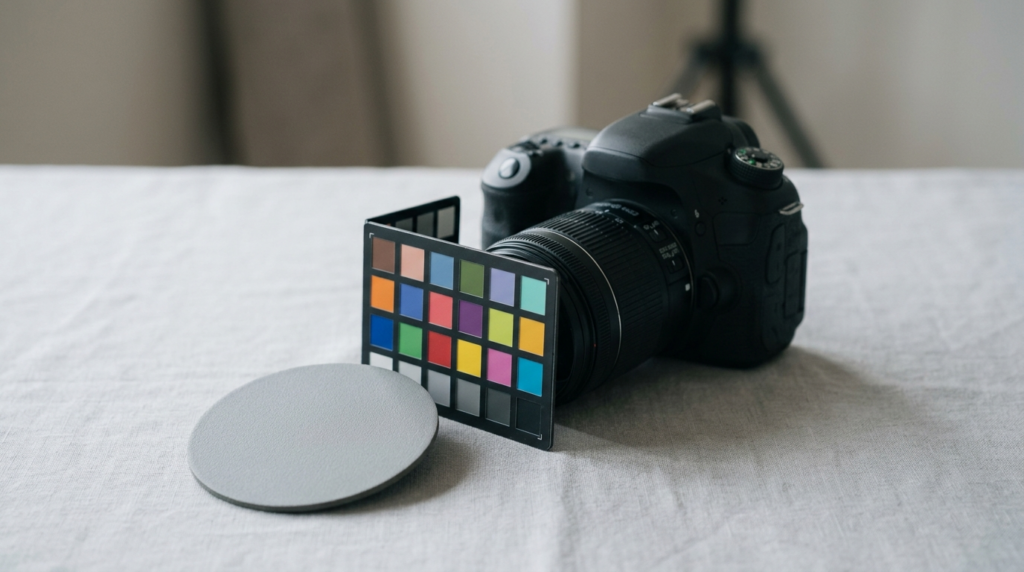
グレーカードやカラーチェッカーを撮影現場で活用することで、衣装本来の色をブレずに再現できます。1,000円~3,000円の価格帯で入手でき、主に。(参照:映像・撮影機材専門店)など国内専門店で取り扱いがあります。
グレーカードは18%グレーよりも薄いグレー(ホワイトに近いタイプ)を選ぶ方が、ホワイトバランス調整時の安定性が高まります。必ず購入時に色味と大きさ(小型10cm×15cmからA5判まで数種類)を選び、衣装全体が映る場合はA5サイズが扱いやすい傾向です。
設置パターンは大きく2つ。屋外や広い室内では、被写体の顔と衣装付近にグレーカードまたはカラーチェッカーを手に持って1枚撮影します。狭い室内でバストアップのみなら、カメラのピント面(顔や胸部分)近くに立てる—もしくはアシスタントや自立型フォルダーを利用して配置します。
このとき、グレーカードは被写体に対して正面やや上向き、カメラから見て光が均等に当たる角度が理想です。光源方向が限定される会場の端や窓際では、直接光・反射光のどちらが当たるかを現場で必ず目視確認してから配置してください。
実写例として、コスプレ衣装に赤・青・白が入った場合、それぞれ一度グレーカードを画面内に入れて1枚撮影し、その後グレーカードを外し、本番ショットを連続して記録します。この「基準カット」はRAW撮影時に必ず取得しておく必要があります。
JPEG記録だけだと色温度や撮影後の細かい修正に限界があるため、衣装の色と素材質感を後処理で最大限生かすにはRAW+グレーカードの組み合わせが必須です。イベント会場内では、ライティングや背景が変わるたびに基準カットを1回は挟むことを推奨します。
カメラ別ホワイトバランス設定手順と現場操作フロー
グレーカードやカラーチェッカー利用時は、カメラにプリセットWB(ホワイトバランス)設定機能があれば強く活用します。Canonでは「カスタムホワイトバランス」、Nikonでは「プリセットマニュアル」、SONYの場合は「カスタム設定」と呼ばれ、それぞれ公式サイトで操作手順が解説されています。代表的な操作フローは下記の通りです。
- 1. 撮影現場で衣装の色が最も大事なカット(全身・寄り・ディテール)ごとにグレーカードやカラーチェッカーを一緒に撮影。
- 2. カメラ本体のWBカスタム設定メニューに入り、先ほどの基準カットを呼び出して基準点を指定。
- 3. セット完了後、本番撮影に移る。光源やロケーションが変わったら都度このセットを繰り返す。
現場で撮るべきカットは「グレーカード入り」「衣装ディテール優先カット」のいずれも、撮影順番を固定して行うのが失敗を防げます。AWB(オートホワイトバランス)でも十分なケースはありますが、衣装の色味にこだわる、印刷や商業利用を想定するなどミスが許されない場合には、マニュアル設定・グレーカード利用が強い味方になります。
詳しくは公式ガイド等で解説されていますので、事前にカラーチェッカーの正しい使い方と活用法もご参照ください。(参照:カラーチェッカーの正しい使い方と活用法)
冒頭の準備・手順を徹底することで、現場段階でWBや色再現ミスによるやり直しリスクをほぼゼロにできます。光源やロケーションの制約でどうしても色ズレが生じる現場でも、グレーカードとRAWを併用し基準カットを残しておくことで、現像時のWB調整幅を確保できることが最大のメリットです。
室内・屋外・ストロボあり/なしのケース別露出調整フローチャート
屋内外やストロボ有無によって光源の特性が異なるため、1つの設定をそのまま流用すると色やディテールの再現性が著しく損なわれます。特にストロボ使用時と自然光・会場照明だけの場合では、衣装の素材感や明度が同じ衣装色でも写真に大きく影響します。
各ロケーション・光源別の露出調整ポイントをフロー形式で整理し、迷わず判断できる手順を例示します。
現場での露出調整フローチャート:主なケース別分岐
| ロケーション | おすすめ初期設定(ISO/F値/SS/EV) | ヒストグラム基準 | 現場で頻出の失敗例 |
|---|---|---|---|
| 室内・ストロボ直射 | ISO: 100〜200 F値: 5.6〜8 SS: 1/125〜1/200秒 EV: ±0 |
白(ハイライト)が右端に張り付かない。全体が7〜8割内で収まる。 | 白い衣装や肌が白飛び。素材の光沢が消える。 |
| 室内・天井バウンス | ISO: 200〜500 F値: 4〜5.6 SS: 1/60〜1/125秒 EV: +0.3〜+0.7 |
ヒストグラムはやや中央寄り。暗部と明部が分離しすぎない。 | 黒系や青系衣装のディテール喪失。全体に眠い発色。 |
| 室内・自然光のみ | ISO: 400〜1600 F値: 2.8〜4 SS: 1/30〜1/100秒 EV: +0.3 |
ハイライト側が空か衣装の白部分で右端に達していないか。 | 赤系衣装・肌の赤みの色飽和。WBズレで青被り。 |
| 屋外・日中 | ISO: 100〜200 F値: 8〜11 SS: 1/250〜1/800秒 EV: -0.3〜±0 |
ハイライト1区画分に収まり、白飛び余白あり。 | 白衣装・白髪が輪郭不明に。シャドウ潰れ。 |
| 屋外・曇天 | ISO: 200〜400 F値: 4〜5.6 SS: 1/125〜1/320秒 EV: +0.7 |
全体が中央寄り。端に偏らない。 | 青や紫衣装が鈍く沈む。顔色が不健康。 |
フローチャートで整理すると、まず「屋内か屋外か」を判断し、屋内であればストロボの有無、屋外は日照状況で分岐します。各ケースで大切なのは、ハイライト側のヒストグラムが右端へ張り付けば必ず白飛びが発生しており、RAW現像でも回復が困難なことです。
ここで必要な設定見直しは、F値を1段小さくする・ISOを1/2〜1/4に下げる・シャッタースピードを倍にする(明るすぎの場合)など調整幅と順番を決めておくことです。
一方で、暗部や低彩度でディテールが沈む現象は、露出補正(EV)を+0.3刻みで増減しながらヒストグラムの中央寄せを狙うのが最適です。ストロボ使用時は取り回しが難しいですが、衣装色や肌色が正確に見える最も低めのISOとF値を先に決め、被写体の距離や発光量で追い込みます。
RAW撮影モードが絶対条件になる理由
RAW(ロウ)撮影モードは、後でLightroomなどの現像ソフトで色味や露出を大幅に調整できるファイル形式です。JPEGはカメラ内部で自動的に色情報や階調が圧縮され、いったん白飛び・色飛びした部分のデータがほぼ完全に失われます。
図で示すと、ヒストグラム右端の白飛び領域(255階調のうち254-255)が連続している場合、RAWなら-2EV程度まで回復する余地がありますが、JPEGではその領域が全カットされます。
例えば、屋内ストロボ直射で白衣装が飛びやすい場合や、日中屋外で白髪・金髪がハレーションを起こすケースでは、RAWでの救出可能領域を把握しておかないと現場やり直しのリスクが大きくなります。コスプレ衣装の素材やパール地、光沢地など質感を重視したい撮影では、RAWモードの設定漏れだけは絶対に避けてください。
色が飛んでしまった時の現場リカバリーと実例比較
現場で撮影中に衣装や肌の色が予想以上に飛んでしまった場合、最初に必要なのはその場で問題を発見し、すぐに対応することです。多くの現場では、1カットごとにチーム内で「今の露出どう?」「白飛びしてない?」と声を掛け合い、必ずテスト撮影を行います。
標準的なフローとして、30〜50枚撮影するごとに画像プレビューとヒストグラムを必ず確認し、特定色(例:白衣装や赤、青のビビッドな衣装部位)が極端に明るく塗りつぶされていないかをメンバーと共に判定します。
衣装の色飛びに気付いた場合、その場で行うべきリカバリーは明確です。まず撮影画面のプレビューを確認し、明部(白など)がディテールを失っていれば、露出補正を−0.7〜−1.3EVで段階的に下げて再撮影します。
現場によってはISO感度を最低値(ISO100〜200)、F値を1段絞る(例:F2.8→F4.0)など、3つの設定のうち1つを見直すことで瞬時に状況を改善できる場合が多いです。
修正前後の画像を比較すると、修正前は白いパーツがのっぺりした一色に見える一方、露出補正後は衣装のしわや質感、周囲の色味が復活することがヒストグラムでも明瞭になります(例えば、山が右端に貼り付いた状態から、山全体が真ん中〜右寄りにバランス良く戻る)。
RAW現像で救える色飛び・救えない色飛び
現場対応の手遅れが後で発覚した場合でも、RAWデータが残っていれば救済の可能性があります。Lightroomなど現像ソフトでは、露光量を−1.0〜−2.0まで下げて明るさを引き戻し、白飛び部を部分補正ブラシやハイライト調整で適度に絞ることで、細部のディテール復元が可能です。
加えて、素材感を消さずに彩度だけを下げ、衣装色の階調回復を狙う手も有効です。
ただし、完全な真っ白(RGB値255,255,255に張り付いたようなデータ)まで飛んでしまった場合は、現像時にいくら調整しても情報が既に失われています。この状態だと、仕上げ後の画像でも布地や質感が「抜け殻」のようになりやすく、衣装のこだわりを再現できなくなります。
目安として、RAW現像で救えるのは飛び始めの画像(ヒストグラムの山が右端にかかりきらず、ギリギリ中央寄りに残る範囲)で、JPEG保存のみの場合や現場での過度な露出オーバーは対処不可能となります。
| 現場発見時の対応 | 露出補正ステップ | RAW現像の可否 | 失敗例・Before/After比較 |
|---|---|---|---|
| 撮影プレビュー・ヒストグラム確認 | −0.7〜−1.3段階的減少/ISO低下/F値絞り | 明部に残る階調はほぼ100%回復、真っ白飛びは不可 | 白飛びBefore:質感消失/After:細部まで再現可能 |
現場で素早く声掛けしテストを繰り返すことで手戻りを防ぎます。細かい現像調整で仕上げ直す前提なら、必ずRAWで記録するのが現場の相場感です。これらの手順をおろそかにした場合、撮り直しや衣装色の理想的な再現が叶わないことが多いので、各自の経験則として履歴を記録し、撮影直後にチェックリスト形式で確認しましょう。
現像ソフトのヒストグラムや部分補正ツールの使い方は、各公式サイトや専門情報も参考に情報アップデートしていくことが推奨されます。詳細はLightroomの簡単な使い方Lightroomの簡単な使い方などをご参照ください。
プロの実践例:衣装色再現を極める撮影データ公開
実際のコスプレ現場で衣装色の再現精度を高めるには、撮影・現像の両工程で露出と色管理を徹底する必要があります。ここからは、3名のコスプレイヤー(赤・青・白を基調とした衣装)の撮影設定データと、RAW現像前後のビフォーアフターを元に、その差異と改善ポイントを具体的に公開します。
衣装別・現場データとヒストグラム比較
各撮影データは現場ごとに5〜10分で設定調整・複数ショット確認を行います。特に赤衣装は晴天屋外で高輝度部のヒストグラムが突出しやすく、白飛び前後の判別を1枚毎にチェックする必要があります。青系はホワイトバランスミスで色被りが出やすく、グレーカードやカラーチェッカーパスポートでの基準色確認が必須です。
白系はストロボ撮影時に露出控えめに調整し、白布のディテール残しを狙います。
ビフォーアフター:RAW現像での色・質感復元手順
- ライトルーム(Lightroom)の「スポイトツール」でカラーチェッカー基準パッチを指定し、色温度・色被り補正を自動適用(所要1分)。
- 露光量をヒストグラム左右端ぎりぎりまで調整し、白飛び・黒潰れ警告を見ながら最適値に微修正(2〜3分)。
- 質感維持には「テクスチャ」「明瞭度」「彩度」を衣装ごとに±10〜20の範囲で段階調整。赤衣装は彩度7%マイナス、青は明瞭度+15、白はテクスチャ+10程度にする実例。
- 全体の現像工程(RAW→完成出力)には平均15分、個別修正まで入れると20〜30分を目安にかかります。
現像後の画像では、赤衣装のにじみ・白飛びが抑えられ、布の光沢や立体感が復元されています。青衣装はWB調整で色転びを除去でき、白衣装は布地のシワや折り目のディテールがきれいに出ています。どの工程もヒストグラムを逐一確認し、衣装ごとの個別補正設定を控えて再現性を維持することが再現力向上の近道です。
プロの間でも、現場設定と現像補正値を撮影ファイルと共に必ず記録しておく運用が標準となっています。最適化手順の組み合わせと、その所要時間や再現性の違いは、個人差が出る部分ですが、経験値の積み重ねで安定した色再現に近づけます。
より詳しくは、実は知らない?!カラーチェッカーの正しい使い方と活用法実は知らない?!カラーチェッカーの正しい使い方と活用法などもご参照ください。
色再現の最終チェック
衣装本来の色や質感を最大限に再現した写真を目指す場合、現場での露出チェックとカラーマネジメント体制づくりが最も重要です。設定やツールの準備に加え、撮影ごとにヒストグラムやカラーチャートで“今どこが飛んでいるか”を見極め、現場で微調整を重ねていく作業が最終的な精度を左右します。
小さな違和感に気付いた瞬間にリカバリーできる判断力と、各手順を意識的に繰り返す経験こそが、信頼できるコスプレ写真づくりに直結します。
よくある質問
カラーチェッカー無しの場合グレーカードだけでも効果はある?
グレーカードだけでもホワイトバランス調整には十分使えます。18%グレーではなく薄いグレーカードを選び、必ず1枚ごとに衣装の傍に配置して撮影します。GIN-ICHIスタッフブログVOL.20 カラーチェッカーの正しい使い方と活用法
ストロボが使えないイベント会場での安全な露出設定は?
会場の照明光量に合わせてISO1600〜3200、F2.8〜F4、シャッタースピード1/80〜1/125秒を目安に設定し、必ずヒストグラムで白飛び・黒潰れがないか確認します。Lightroomの簡単な使い方
JPEGで撮ってしまった写真の色再現を最大化する方法は?
JPEGでもLightroom等で「色温度」と「露光量」を段階的に調整し、衣装と肌の色が破綻しない範囲で手動補正します。編集幅が狭いため1〜5%程度の露出補正にとどめます。Lightroomの簡単な使い方
衣装の黒や強い彩度の色が潰れてしまう場合の対応策は?
撮影時にヒストグラムで左右どちらか極端に詰まっていないか確認し、現像では「シャドウ」「黒レベル」「彩度」調整を10〜30%内で段階調整します。黒潰れは戻せないので露出アンダーは避ける設定が基本です。Lightroomの簡単な使い方